Linkedin - Profile

viernes, 9 de septiembre de 2011

Guía de Interoperabilidad de Video - Video Interoperability White Paper. Microsoft Lync Server 2010.

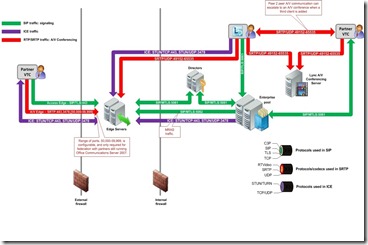
Ya esta disponible guía de interoperabilidad de Video para Microsoft Lync Server 2010, esta misma guía estaba disponible para la versión de Office Communications Server 2007 R2 donde se podrían realizar integraciones con Polycom y Tandberg.  La guía incluye los diferentes escenarios de integración lo cual nos permite jugar con cada uno de los equipos fabricados por dichos fabricantes.

Overview

The new Lync Video Interoperability Program introduces three new qualification programs—VTC, MCU, and gateway. Each program targets different use cases and addresses key interoperability areas in different ways. After you determine which use cases you would like to implement, refer to the corresponding qualification programs to determine how they implement interoperability with Lync and which ones are right for your organization.

Descarga la guía desde este enlace:

http://www.microsoft.com/download/en/details.aspx?id=27254

lync2

Polycom® HDX® Series Profile Series

jueves, 8 de septiembre de 2011

What is Communicator for Mac?


communicator_hero

Microsoft Communicator for Mac 2011 works with Microsoft Office Communications Server 2007 R2 to provide real-time collaboration between people in different locations. People can collaborate in real time by using several methods of communication, including instant messaging (IM), presence, Web conferencing, and audio/video (A/V) conferencing. Contacts that a user adds to his or her Communicator account can include coworkers in the same company and, if authorized, associates on federated networks.

IM conversations are not limited to conversations with other Communicator for Mac users. With Microsoft Office Communications Server 2007 R2, Communicator for Mac users can have IM conversations with contacts who use Office Communicator for Windows and public instant- messaging connectivity (PIC), such as AOL Instant Messenger (AIM), Yahoo! Messenger, and Windows Live Messenger.

What do users get with Communicator for Mac?

Rich Presence

By simply looking at a contact name and the presence icon associated with that person, you can see whether a person is available, in a meeting, or out of the office so you can determine the best way to communicate with them.

Presence can display user status which can be set by a user or automatically based on calendar, login status, and more. Users can gain greater context with data such as published phone numbers through a streamlined contact card experience.

Presence in other Office for Mac 2011 applications.

Communicator is integrated with Office for Mac 2011, which allows users to collaborate with their contacts by starting a conversation from these Office applications: Word, PowerPoint, and Outlook. The contact card shows the presence status for the contact in more detail, and gives users several communication options, such as sending an instant message, e-mail message, or meeting request, or starting an audio or video call.

Calendar-based presence.

Communicator offers new presence statuses to more accurately reflect whether someone can communicate with users at that time. Based on their Exchange calendar, Communicator sets a user’s status automatically. For example, if they are in a meeting, their status automatically changes to Busy (In a Meeting).

Desktop sharing

Through the built-in Desktop sharing feature, users can view someone's desktop or share their own desktop to do a demo or collaborate on a document. Users share their desktop for more active collaboration, enabling remote colleagues to work together on documents, presentations, and spreadsheets as if they were sitting side-by-side. Create an instant messaging session that can be altered to add voice, video, and desktop sharing for an immediate and complete collaboration session.

Audio & video calls

Users can make computer-to-computer audio and video calls. They can also conduct conference calls by inviting multiple contacts to join the conversation. By using the audio and video calling features in Communicator, users can see and hear their contacts. This provides an experience that is similar to meeting in person.

Use your computer as a telephone. Communicator allows users to place calls by using a dial pad and call external phone numbers.

Virtual meetings

With Communicator, users can join a scheduled virtual meeting with colleagues and clients from down the hall or across the world, by clicking the meeting link provided in an Outlook meeting invite. They can join and participate in meetings directly and participate by viewing shared slides or audio connected to the meeting.

More details:

http://www.microsoft.com/mac/enterprise/communicator
Microsoft Lync for Mac–Quick Tour

A continuación quiero compartir con todos ustedes un video descriptivo del cliente Lync para Mac.  Espero que lo disfruten.


Para mas detalles ir al siguiente blog:

http://blogs.technet.com/b/uc/archive/2011/09/08/lync-for-mac-2011-released-to-manufacturing.aspx

domingo, 4 de septiembre de 2011

10 Consejos de Seguridad para las redes sociales


Es difícil dar consejos de seguridad en Internet ya que todos los días sales nuevas maneras de vulnerar la intimidad de los usuarios en las redes sociales, es como jugar al gato y al ratón o colocarle múltiples alarmar y dispositivos de seguridad a nuestro vehículo (coche) y a la final viene una grúa y no los remolca.  Pero lo que podemos hacer es estar atentos y prevenidos tomando en cuenta estos consejos prácticos que detallo a continuación:


  1. Evitar entrar y dar click a enlaces sospechosos, por ejemplo a direcciones desconocidas que te inviten a premios que haz ganado, o cualquier otro tipo de enlace con motivos fraudulentos.
  2. No acceder a sitios webs de dudosa reputación, en especial aquellos sitios webs que nos ofrecen software gratuito (pirata) o sitios de descarga ilícitos de música, películas, etc.  Muchos gusanos informáticos suelen colarse con facilidad en archivos (ficheros) .mp3, .avi, .wma, .mpeg entre otros.
  3. Actualiza tu sistema operativo y aplicaciones. Sin importar si tu sistema operativo es licenciado (MAC OS-Windows) o de software libre (Linux en sus diferentes versiones) debemos de tener actualizados con los últimos parches de seguridad nuestros sistemas operativos y aplicaciones como son: Acrobat, Java, Windows Media Player, Itunes, Safari, Internet Explorer, Mozilla Firefox, etc.
  4. Descargar aplicaciones de sitios webs oficiales y reconocidos.  En muchos casos buscamos aplicaciones gratuitas que nos permitan realizar como por ejemplo la conversión de archivos (ficheros) de un formato a otro, para ello recurrimos a sitios webs no oficiales en busca de obtener el software sin pagar. Lo que desconocemos es que muchas veces este tipo de aplicaciones de descarga gratuita tienen código malicioso que pueden infectar nuestros equipos (ordenadores).  Es importante destacar que si vamos a comprar un software de manera legal nos aseguremos que a la hora de pagar cuente con un certificado reconocido por una entidad emisora como por ejemplo: Verisign o en España la FNMT (Fabrica Nacional de Moneda y Timbres)
  5. Utilizar software de seguridad para sus equipos (ordenadores), es necesario siempre instalar sistemas de antivirus, antimalware, antispyware, antiphising, fake etc, este tipo de sistema de seguridad son varias las marcas de grandes fabricantes como son Microsoft Forefront, McAfee, Symantec etc.
  6. No ingresar nuestros datos personales, cuentas de correos y contraseñas en formularios dudosos que no vengan de fuentes 100 % confiables.  En este son muchos los casos donde las personas son mas afectadas, sobre todo con mensajes donde nos piden actualizar nuestros datos bancarios, en esto si quiero ser contundente nuestras entidades financieras (bancos) NUNCA NOS PEDIRAN MODIFICAR NUESTROS DATOS PERSONALES POR CORREO ELECTRONICO O POR FORMULARIOS ONLINE.
  7. Tener mucha cautela y cuidado con los resultados obtenidos en nuestras búsquedas de información por la red, utilizando los motores de búsquedas como Bing o Google.  Es común utilizar estos buscadores cuando por ejemplo estamos realizando una tarea de la universidad o simplemente una investigación personal, pues mucho ojo con los resultados obtenidos muchos de ellos son falsos sitios webs que apenas le damos click podemos en la mayoría de los casos infectar nuestro equipo, para evitar esto es importante seguir los consejos 3 y 5 descritos anteriormente.
  8. Acepta solo en tus redes sociales contactos conocidos.  Se exclusivo no agregues a todo el mundo, solo si conoces a la persona permítele formar parte de tu red social.  Un ejemplo clásico de esto en la red social Twitter donde es mejor que nos sigan (following) que seguir a las personas (followers).
  9. Evita ejecutar archivos (ficheros) desconocidos que vengan adjuntos con correos electrónicos, enlaces atachados (Attach) o cualquier otro medio.  También podemos tener problemas a la hora de aceptar pendrives de terceros para transferir o recibir información, sino contamos con buenos sistemas de seguridad en nuestros equipos es preferible no aceptar pendrives de personas ajenas a nuestro entorno informático.
  10. Utilizar contraseñas fuertes (strong password).  Es importante contar con contraseñas complejas que utilicen por lo menos números, letras y caracteres especiales.  Es muy frecuente no utilizar caracteres como la Ñ-ñ, W-w, H,h o caracteres especiales como el #,%,& por nombrar algunos.  Otro consejo es no utilizar contraseñas con los nombres de personas conocidas, esposas(os), hijos, familiares etc.  Trata de colocar contraseñas que en ocasiones suenen disparatadas o alocadas pero que solo tu debes saber.

Algunas herramientas:

  • Comprobador de contraseñas seguras de Microsoft:

https://www.microsoft.com/es-es/security/pc-security/password-checker.aspx

  • Microsoft MBSA (Escáner de vulnerabilidades):

http://technet.microsoft.com/es-es/security/cc184924

  • Toolkit para detección de software y código malicioso en sistemas Microsoft (Process Explorer de Mark Rusinovish)

http://technet.microsoft.com/en-us/sysinternals/bb896653

  • Microsoft Forefront Client Security (Software de protección de seguridad Microsoft para Windows 7)

http://technet.microsoft.com/es-es/evalcenter/cc442495.aspx


Otros Artículos interesantes:


Peter Diaz – @peterdiaz33 – peterdiaz33@hotmail.com

Master en Seguridad de las  TIC – www.uem.es

Microsoft Technical Ranger  Spain– CEH – CHFI - MCT

viernes, 2 de septiembre de 2011

Polycom DMA and Lync Integration

Jeff Schertz MVP de Microsoft ha publicado la integración de Polycom DMA y Lync, esta interesante publicación nos indica como integrar estas tecnologías.

Para mas detalles ir a este link (inglés):


http://blog.schertz.name/2011/08/polycom-dma-and-lync-integration/

Microsoft Lync 2010 Client Group Policy Documentation


Microsoft ha publicado la documentación para la implementación de políticas de seguridad en Lync Server 2010, para descargarla debemos ir a este link:

http://www.microsoft.com/download/en/details.aspx?id=27217

jueves, 1 de septiembre de 2011

New HTC Titan con Windows Phone 7.5


El fabricante de teléfonos móviles HTC ha anunciado el lanzamiento de su nuevo Smartphone con el sistema operativo Windows Phone 7.5 (code name Mango), entre sus características se encuentran:

Tamaño:
131.5mm x 70.7mm x 9.9mm (5.18" x 2.78" x 0.39")

Peso:
160 grams (5.6 ounces) with battery

Display:
4.7-inch touch screen with 480 x 800 resolution

Pantalla:
119 mm (4.7")

HTC TITAN

Estaremos atentos a su pronta presentación en el mercado Europeo. Para mas detalles:

http://www.htc.com/www/smartphones/htc-titan/#overview

Aplicaciones de teletrabajo y Colaboración. Publicado en ASLAN España.

He tenido la satisfacción de que la prestigiosa publicación ASLAN España haya publicado mi articulo quiero compartir con todos ustedes el link:

http://www.aslan.es/Documentos/ArticuloOpinion/_jpGh1ykHMagWWmif3z5Dbq1O1qxwaA-HOGJNBWStQTos94tQXaJHkKz0W0_1eL7rjEjePFykZ7Or25E575liFy03r04uee90mYC4LGR-s_Y

image

Un saludo para todos.

Nokia abre una encuesta a sus usuarios para elegir el nuevo nombre de su teléfono en conjunto con Microsoft (Windows Phone 7)

Recientemente uno de los responsables de mercadeo en Nokia a colocado una encuesta en línea para elegir el nombre para la nueva serie de equipos Nokia con el sistema operativo Windows Phone 7 de Microsoft, si es de tu agrado participar solo tienes que ir a este link y votar por el de tu preferencia:

http://polldaddy.com/poll/5450687/

Les dejo la fuente de referencia para mas detalles (en ingles):

http://www.neowin.net/news/nokia-opens-poll-to-name-first-windows-phone-device

http://www.microsoft.com/presspass/press/2011/feb11/02-11partnership.mspx

Learn more about Windows Phone 7

Skype lanza equipo para usuario de hogar (Finalmente) / Skype From Your Home Phone - FINALLY!

Finalmente Skype saca al mercado un hardware que podremos usar en nuestros hogares y nos proporcionara VOIP sobre nuestras líneas analógicas (tradicionales), es una noticia espectacular para

usuarios que tenemos amigos, familiares y/o negocios y que utilizamos esta plataforma como medio de conectividad.  Les adjunto un link con la noticia (ingles).


freetalk-connect-me-home-phone-adapter.jpgfreetalk-connect-me-back.jpgskype-freetalk-connect-me-configuration.jpg

http://blog.tmcnet.com/blog/tom-keating/skype/skype-from-your-home-phone---finally.asp?utm_source=feedburner&utm_medium=feed&utm_campaign=Feed%3A+voipgadgets+%28VoIP+%26+Gadgets+Blog%29